VPN для Microsoft Edge: как выбрать и установить расширение
Разбираемся, как выбрать VPN для Microsoft Edge, установить расширение и оценить его приватность, возможности и ограничения.
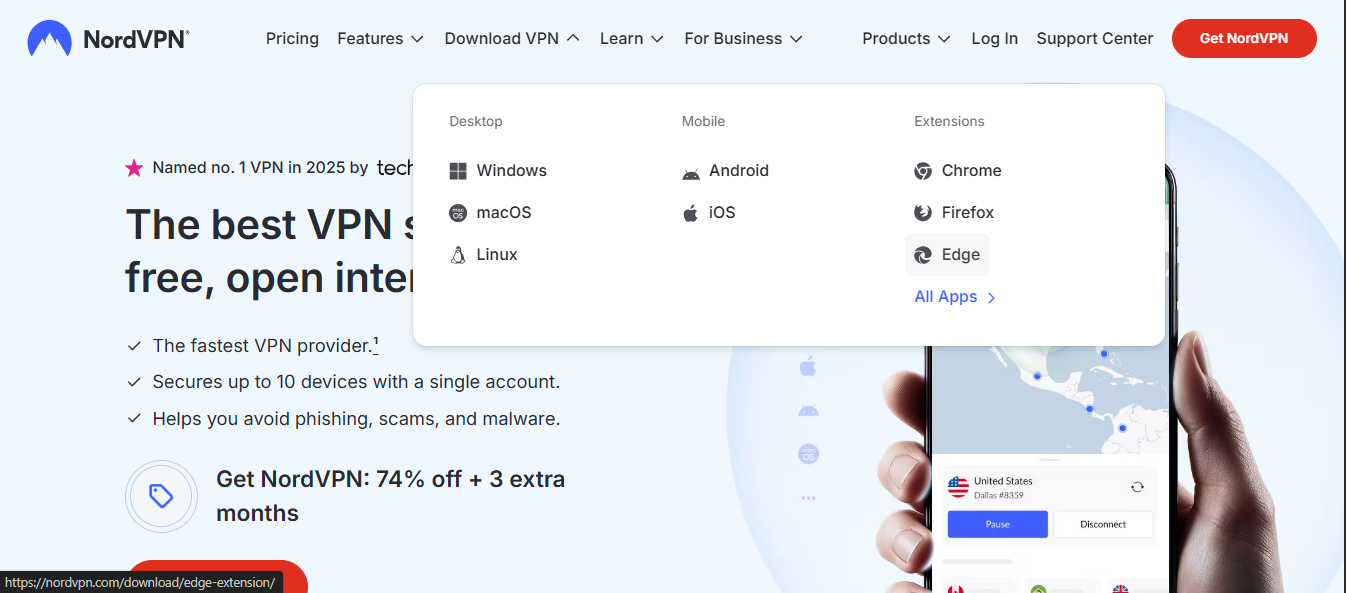
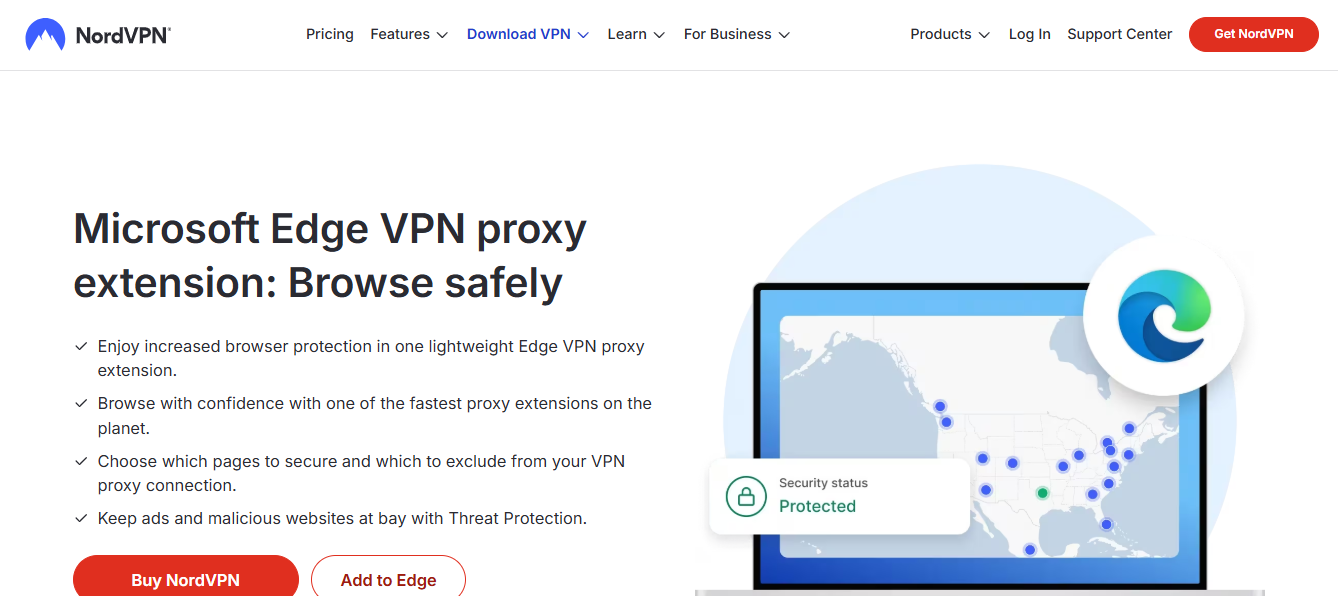
Если нужен VPN для Microsoft Edge, проще всего установить проверенное расширение из Microsoft Edge Add-ons, выбрать сервер и включить соединение. В каталоге есть бесплатные варианты VeePN, Browsec, 1VPN и Planet VPN, а также решения Windscribe и Surfshark. Однако VPN не гарантирует полную анонимность и не всегда защищает приложения за пределами браузера: перед установкой важно понять, какие именно данные и соединения он охватывает.
Рекомендуем: Быстрый и безопасный VPN — Надёжное шифрование, без логов и приложения для всех устройств. Работает там, где сайты заблокированы. Подробнее →
Сравнение VPN-расширений для Microsoft Edge
| Сервис | Есть расширение Edge | Бесплатный план | Ограничения бесплатного плана | Подходит для |
|---|---|---|---|---|
| Proton VPN | Да | Да | Ограниченный выбор серверов | Конфиденциальность |
| Windscribe | Да | Да | Лимит трафика | Периодического использования |
| TunnelBear | Да | Да | Лимит трафика | Простого подключения |
| NordVPN | Да | Нет | Требуется подписка | Расширенных функций |
| ExpressVPN | Да | Нет | Требуется подписка | Платного использования |
| Surfshark | Да | Нет | Требуется подписка | Подключения нескольких устройств |
| VPN | Obfuscation | From / month | Plan | Free plan | Refund | Alipay | UnionPay | Crypto | Website opens in China | Trustpilot | |
|---|---|---|---|---|---|---|---|---|---|---|---|
 Windscribe | Turn on manually Stealth / WStunnel | $5.75/mo | 12 months: $69 | Yes | See site | ✗ | ✗ | ✗ | ✓ | ✗ Blocked | 4.7/5 (13,355 reviews) |
 Surfshark | ✓ On by default Camouflage, with OpenVPN | See site | See site | No | 30 days | ✗ | ✗ | ✗ | ✓ | ✗ Blocked | 4.3/5 (31,823 reviews) |
 Proton VPN | Turn on manually Stealth, free plan too | $2.99/mo | 12 months: $35.88 | Yes | 30 days | ✗ | ✗ | ✗ | ✓ | ✗ Blocked | 2.1/5 (1,040 reviews) |
 NordVPN | Turn on manually Obfuscated Servers / NordWhisper | $3.49/mo | 27 months: $94.23 | No | 30 days | ? | ✗ | ✓ | ✓ | ✗ Blocked | 4.2/5 (51,628 reviews) |
 ExpressVPN | ✓ On by default all servers | $3.00/mo | 28 months: $84 | No | 30 days | ✗ | ✗ | ✓ | ✗ | ✗ Blocked | 4.4/5 (29,706 reviews) |
 ZoogVPN | Turn on manually Shadow | $2.49/mo | 27 months: $59.99 | Yes | 7 days | ✓ | ✓ | ✓ | ✓ | Official site blocked; our special link opens (4.4 s) | 4.2/5 (195 reviews) |
 Astrill VPN | Turn on manually StealthVPN / OpenWeb | $12.50/mo | 24 months: $300 | No | See site | ✗ | ✗ | ✗ | ✓ | ✗ Blocked | 1.3/5 (110 reviews) |
 Private Internet Access | Turn on manually Shadowsocks, OpenVPN only | $2.03/mo | 40 months: $81.2 | No | 30 days | ✗ | ✗ | ✗ | ✗ | ✗ Blocked | 4.2/5 (11,033 reviews) |
 CyberGhost | Turn on manually selected servers | $2.19/mo | 28 months: $61.32 | No | 45 days | ✗ | ✗ | ✗ | ✓ | ✗ Blocked | 4.0/5 (24,178 reviews) |
 PureVPN | Turn on manually switch to OpenVPN | $1.69/mo | 60 months: $101.55 | No | 31 days | ? | ? | ✗ | ✓ | ✗ Blocked | 4.4/5 (17,994 reviews) |
 AdGuard VPN | ✓ On by default TrustTunnel | $2.99/mo | 24 months: $71.76 | Yes | 30 days | ✓ | ✗ | ✓ | ✓ | Official site blocked; our special link opens (3.7 s) | 4.3/5 (290 reviews) |
 Mullvad | Turn on manually QUIC / Shadowsocks / LWO | $5.61/mo | €5/mo | No | 14 days | ✗ | ✗ | ✗ | ✓ | ✗ Blocked | 3.2/5 (192 reviews) |
 StrongVPN | Turn on manually Scramble, OpenVPN TCP | See site | See site | No | 30 days | ✓ | ✗ | ✗ | ✗ | ✗ Blocked | 4.4/5 (2,695 reviews) |
 LightXtreme 闪连 | Not listed | $7.08/mo | 12 months: $84.99 | Yes | 30 days | ✓ | ✓ | ✓ | ✓ | ✓ Yes (3.5 s) | No page |
Prices checked 2026-11-10 on each vendor's pricing page (cheapest long plan, USD). Check the vendor's checkout for the final price.
Obfuscation checked 2026-11-14 on each vendor's site and help center: "on by default" = nothing to set; "turn on manually" = switch protocol or mode in settings; "not listed" = the vendor describes no obfuscation.
Payment methods checked 2026-11-10 on each vendor's payment pages: all 14 take cards and PayPal; ✗ = not listed, ? = the vendor's own pages disagree.
China access: whether the official website opens from mainland China networks (tests the website only, not the VPN connection). Last checked 2026-11-18 01:02 Beijing time.
Trustpilot score and review count checked 2026-11-10.
Что делает VPN-расширение в Edge
Расширение VPN направляет трафик браузера через сервер сервиса и обычно меняет IP-адрес, который видят сайты. Это может помочь повысить приватность при просмотре веб-страниц и подключении к общественной сети Wi-Fi. Некоторые сервисы также предлагают выбор виртуальной локации или дополнительные функции, например блокировку рекламы и трекеров.
Важно учитывать разницу между расширением и полноценным VPN-приложением. Расширение чаще всего работает только внутри браузера Edge. Другие программы на компьютере могут подключаться к интернету напрямую, если отдельное приложение VPN не настроено.
VPN также не заменяет осторожность в интернете. Он не делает автоматически безопасными подозрительные сайты, не защищает от фишинга и не скрывает информацию, которую вы сами сообщаете на сайтах. Если вы входите в аккаунт, сервис всё равно может распознать вас по учётной записи.
Какие VPN доступны для Microsoft Edge
В Microsoft Edge Add-ons представлены разные расширения. Указанные в каталоге функции и условия могут меняться, поэтому проверяйте их на странице конкретного продукта перед установкой. ВПН бесплатный для ноутбука: как выбрать и установить
| Сервис | Что указано в описании | Кому может подойти |
|---|---|---|
| VeePN | Бесплатное VPN-расширение для Edge | Тем, кто ищет простой вариант для браузера |
| Browsec | Бесплатный прокси-VPN, заявлены просмотр YouTube и защита IP | Тем, кому важны смена IP и доступ к сайтам |
| 1VPN | Перенаправляет трафик браузера через защищённый сервер | Тем, кто хочет сменить IP в браузере |
| Planet VPN | Заявлены бесплатные серверы, шифрование и блокировщик рекламы | Тем, кто ищет VPN с дополнительными функциями |
| Windscribe | Расширение для Edge с выбором локации и инструментами против рекламы и трекеров | Тем, кому нужны настройки приватности в браузере |
| Surfshark | Расширение Edge с акцентом на защиту от утечек данных | Тем, кто рассматривает отдельный VPN-сервис |
Слова «бесплатный» и «безлимитный» в описании, повод внимательно изучить актуальные условия, а не считать их гарантией отсутствия ограничений. Проверьте, есть ли лимит трафика, какие локации доступны и требуется ли регистрация.
Как выбрать VPN-расширение для Edge
| Критерий | Что проверить | Хороший признак | Возможный риск |
|---|---|---|---|
| Разработчик | Кто выпускает расширение | Официальный сайт сервиса | Неизвестный издатель |
| Разрешения | К каким данным есть доступ | Только необходимые для работы | Избыточный доступ |
| Политика конфиденциальности | Какие данные собираются | Указаны сбор и сроки хранения | Условия неясны |
| Шифрование | Как защищается соединение | Описаны способы защиты | Нет технических сведений |
| Утечки DNS | Может ли раскрыться DNS-трафик | Есть защита от утечек | Проверки не упоминаются |
| Журналирование | Сохраняются ли данные активности | Понятная политика журналов | Неясное хранение данных |
| Обновления | Поддерживается ли расширение | Регулярные обновления | Давно не обновлялось |
Как установить и включить VPN
Обычно настройка занимает несколько шагов:
- Откройте Microsoft Edge Add-ons и найдите нужный сервис.
- Перейдите на страницу расширения и проверьте его название и издателя.
- Нажмите кнопку установки и ознакомьтесь с запрашиваемыми разрешениями.
- После добавления откройте меню расширений Edge и закрепите VPN, если хотите быстро получать к нему доступ.
- Запустите расширение, выберите доступную локацию и включите соединение.
- Проверьте, что статус изменился на подключённый, прежде чем открывать нужные сайты.
Если расширение просит доступ к данным на всех посещаемых страницах, это может быть необходимо для его работы, но важно понимать последствия: такой доступ даёт широкие возможности взаимодействия с браузерным содержимым. Сверьте разрешения с описанием и политикой конфиденциальности сервиса. ВПН на ноутбук: как выбрать, скачать и настроить
При неполадках отключите расширение и проверьте, возвращается ли обычное подключение. Также можно попробовать другую доступную локацию или перезапустить браузер. Не устанавливайте несколько VPN-расширений одновременно: они могут конфликтовать или направлять соединение непредсказуемым образом.
Как выбрать безопасное расширение
Перед установкой оцените не только обещания на странице каталога, но и прозрачность сервиса. Полезно проверить:
- Кто разработчик и есть ли у него официальный сайт.
- Какие данные сервис собирает и как долго их хранит.
- Требуется ли создание учётной записи.
- Понятно ли объяснены ограничения бесплатного тарифа.
- Есть ли недавние обновления и содержательные отзывы.
- Какие разрешения запрашивает расширение и соответствуют ли они его функциям.
- Как быстро работает поддержка и есть ли понятные инструкции по отключению.
Не делайте вывод о качестве защиты только по наличию значка замка или словам «анонимный» и «защищённый». Изучите политику конфиденциальности: обращайте внимание на сведения о журналах активности, IP-адресах и передаче данных третьим сторонам. Если эти условия изложены неясно, разумнее поискать другой вариант.
Для особенно чувствительных задач расширения может быть недостаточно. Рассмотрите полноценное VPN-приложение и проверьте, распространяется ли его защита на весь трафик устройства. Это особенно важно, если вы хотите защитить не только Edge, но и другие браузеры или приложения. VPN Edge расширение: как выбрать и установить VPN для Microsoft Edge
Бесплатный или платный VPN: что учитывать
Бесплатный вариант удобен для знакомства с сервисом и несложного использования. Но бесплатные тарифы могут иметь ограничения по доступным серверам, скорости, трафику или функциям. Условия у каждого поставщика свои, поэтому сверяйтесь с актуальным описанием, а не полагайтесь на общее слово «бесплатный».
Платный тариф может быть предпочтительнее, если вам нужны дополнительные возможности или расширенная поддержка. Однако сама оплата не доказывает, что сервис надёжнее: всё равно проверяйте издателя, политику обработки данных, заявленные функции и настройки безопасности.
Выбирайте VPN по реальной задаче. Для эпизодической смены IP в браузере может хватить простого расширения. Для регулярного использования публичного Wi-Fi, работы с разными приложениями или более полного контроля соединения лучше изучить отдельное VPN-приложение и его условия.
Бесплатный и платный VPN для Edge Скачать ВПН на ноутбук бесплатно: безопасная установка и выбор для Windows
| Параметр | Бесплатный план | Платный план | Что учитывать |
|---|---|---|---|
| Стоимость | Без оплаты | Оплата по подписке | Проверьте условия продления |
| Трафик | Может быть ограничен | Обычно больше возможностей | Сверьте лимиты |
| Серверы | Выбор может быть ограничен | Обычно доступен больший выбор | Важны нужные страны |
| Скорость | Может меняться | Может быть стабильнее | Зависит от сети и сервиса |
| Реклама | Возможна у некоторых сервисов | Обычно отсутствует | Проверьте условия тарифа |
| Поддержка | Может быть базовой | Часто доступна расширенная | Уточните способы связи |
| Конфиденциальность | Зависит от политики сервиса | Зависит от политики сервиса | Цена сама по себе не гарантия |
| Отмена | Условия зависят от сервиса | Возможны сроки и правила возврата | Прочитайте условия подписки |
Рекомендация
Для начала выберите одно расширение в Microsoft Edge Add-ons, проверьте его разрешения и правила конфиденциальности, затем протестируйте подключение на обычных сайтах. Не считайте VPN гарантией полной анонимности и помните, что расширение может защищать только трафик Edge. Если нужна защита всего устройства, выбирайте полноценное приложение и проверяйте, что именно оно покрывает.