VPN Edge расширение: как выбрать и установить VPN для Microsoft Edge
Разбираемся, как установить VPN Edge расширение, сравниваем популярные варианты и объясняем, на что обратить внимание при выборе.
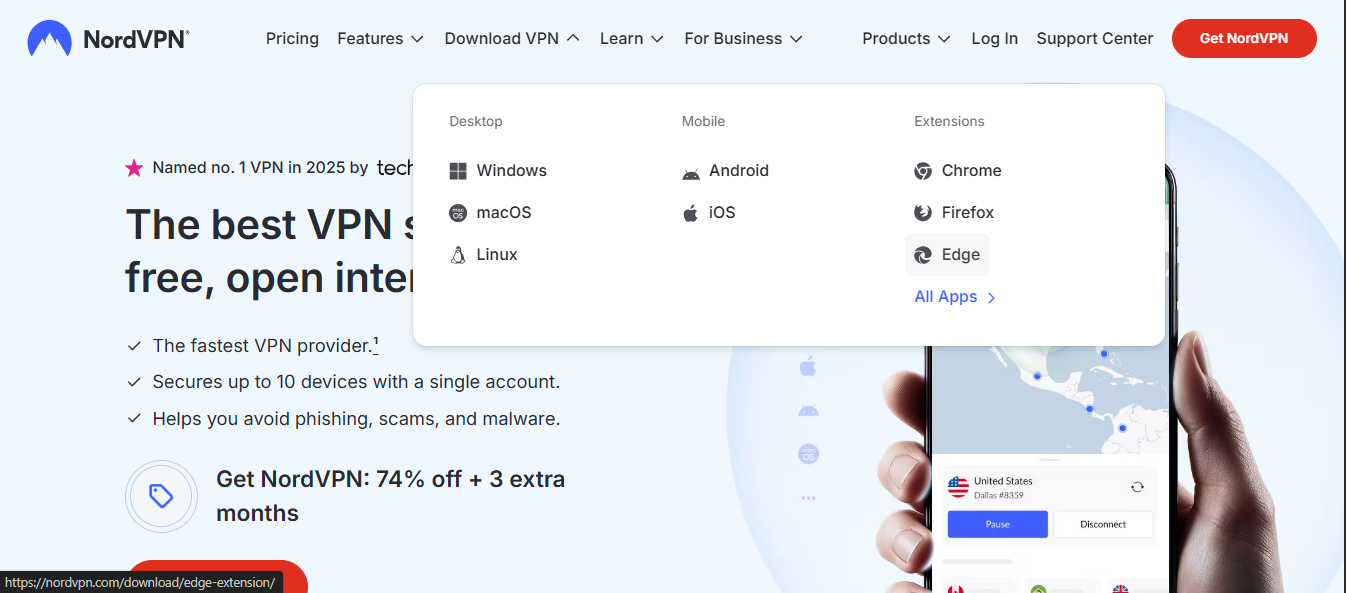
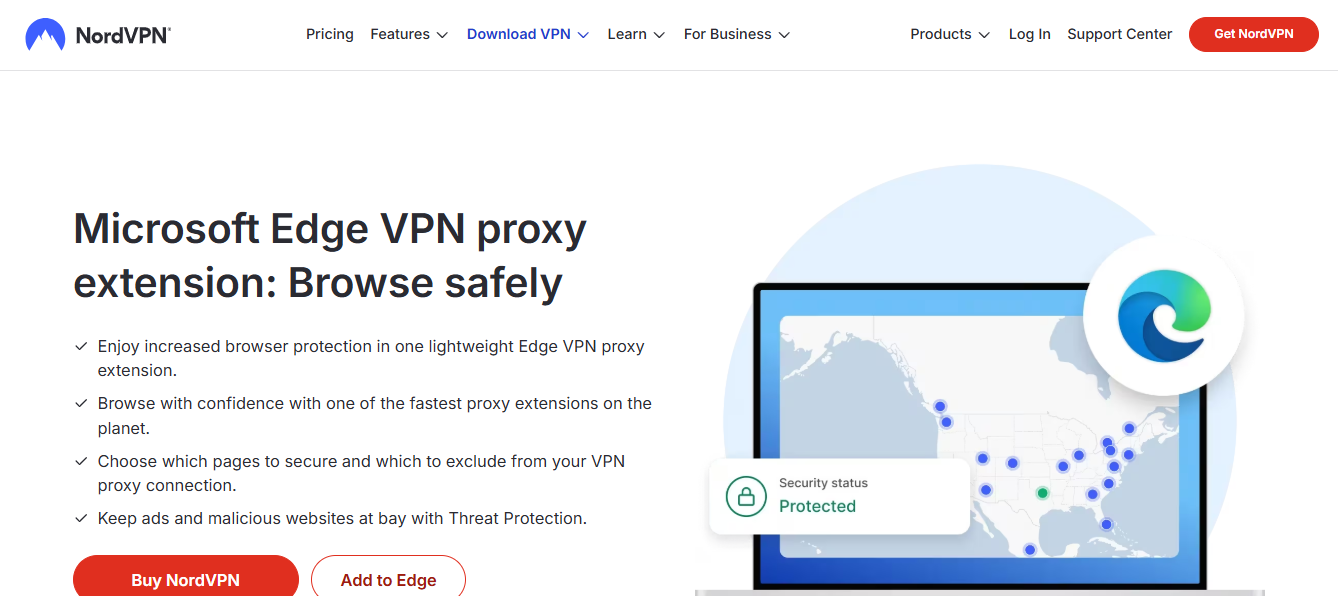
Если вам нужно VPN Edge расширение, установите его из Microsoft Edge Add-ons или с официального сайта выбранного сервиса. Такое расширение помогает направлять трафик браузера через VPN-сервер и менять видимый для сайтов IP-адрес. Однако защита может распространяться только на браузер, поэтому для других приложений на компьютере потребуется отдельное VPN-приложение. Среди вариантов, представленных в результатах поиска, VeePN, Browsec, 1VPN и Planet VPN; также есть расширение Surfshark.
Рекомендуем: Быстрый и безопасный VPN — Надёжное шифрование, без логов и приложения для всех устройств. Работает там, где сайты заблокированы. Подробнее →
Сравнение популярных VPN-расширений для Microsoft Edge
| Расширение | Тип решения | Выбор региона | Защита трафика | Подходит для |
|---|---|---|---|---|
| Microsoft Edge Secure Network | Встроенная функция Edge | Ограниченный | Защищает трафик браузера | Повседневного просмотра |
| NordVPN | Расширение VPN-сервиса | Поддерживается | Шифрование соединения | Пользователей NordVPN |
| Surfshark | Расширение VPN-сервиса | Поддерживается | Шифрование соединения | Пользователей Surfshark |
| ExpressVPN | Расширение VPN-сервиса | Поддерживается | Шифрование соединения | Пользователей ExpressVPN |
| Browsec | Браузерное расширение | Поддерживается | Защита в браузере | Быстрого подключения |
| Proton VPN | Расширение или приложение сервиса | Зависит от способа подключения | Зависит от способа подключения | Пользователей Proton VPN |
| Бесплатный прокси-плагин | Обычно прокси, не полноценный VPN | Часто ограниченный | Может быть ограниченной | Только простых задач |
| VPN | Obfuscation | From / month | Plan | Free plan | Refund | Alipay | UnionPay | Crypto | Website opens in China | Trustpilot | |
|---|---|---|---|---|---|---|---|---|---|---|---|
 Surfshark | ✓ On by default Camouflage, with OpenVPN | See site | See site | No | 30 days | ✗ | ✗ | ✗ | ✓ | ✗ Blocked | 4.3/5 (31,823 reviews) |
 NordVPN | Turn on manually Obfuscated Servers / NordWhisper | $3.49/mo | 27 months: $94.23 | No | 30 days | ? | ✗ | ✓ | ✓ | ✗ Blocked | 4.2/5 (51,628 reviews) |
 ExpressVPN | ✓ On by default all servers | $3.00/mo | 28 months: $84 | No | 30 days | ✗ | ✗ | ✓ | ✗ | ✗ Blocked | 4.4/5 (29,706 reviews) |
 Proton VPN | Turn on manually Stealth, free plan too | $2.99/mo | 12 months: $35.88 | Yes | 30 days | ✗ | ✗ | ✗ | ✓ | ✗ Blocked | 2.1/5 (1,040 reviews) |
 ZoogVPN | Turn on manually Shadow | $2.49/mo | 27 months: $59.99 | Yes | 7 days | ✓ | ✓ | ✓ | ✓ | Official site blocked; our special link opens (4.4 s) | 4.2/5 (195 reviews) |
 Astrill VPN | Turn on manually StealthVPN / OpenWeb | $12.50/mo | 24 months: $300 | No | See site | ✗ | ✗ | ✗ | ✓ | ✗ Blocked | 1.3/5 (110 reviews) |
 Private Internet Access | Turn on manually Shadowsocks, OpenVPN only | $2.03/mo | 40 months: $81.2 | No | 30 days | ✗ | ✗ | ✗ | ✗ | ✗ Blocked | 4.2/5 (11,033 reviews) |
 CyberGhost | Turn on manually selected servers | $2.19/mo | 28 months: $61.32 | No | 45 days | ✗ | ✗ | ✗ | ✓ | ✗ Blocked | 4.0/5 (24,178 reviews) |
 PureVPN | Turn on manually switch to OpenVPN | $1.69/mo | 60 months: $101.55 | No | 31 days | ? | ? | ✗ | ✓ | ✗ Blocked | 4.4/5 (17,994 reviews) |
 AdGuard VPN | ✓ On by default TrustTunnel | $2.99/mo | 24 months: $71.76 | Yes | 30 days | ✓ | ✗ | ✓ | ✓ | Official site blocked; our special link opens (3.7 s) | 4.3/5 (290 reviews) |
 Mullvad | Turn on manually QUIC / Shadowsocks / LWO | $5.61/mo | €5/mo | No | 14 days | ✗ | ✗ | ✗ | ✓ | ✗ Blocked | 3.2/5 (192 reviews) |
 Windscribe | Turn on manually Stealth / WStunnel | $5.75/mo | 12 months: $69 | Yes | See site | ✗ | ✗ | ✗ | ✓ | ✗ Blocked | 4.7/5 (13,355 reviews) |
 StrongVPN | Turn on manually Scramble, OpenVPN TCP | See site | See site | No | 30 days | ✓ | ✗ | ✗ | ✗ | ✗ Blocked | 4.4/5 (2,695 reviews) |
 LightXtreme 闪连 | Not listed | $7.08/mo | 12 months: $84.99 | Yes | 30 days | ✓ | ✓ | ✓ | ✓ | ✓ Yes (3.5 s) | No page |
Prices checked 2026-11-10 on each vendor's pricing page (cheapest long plan, USD). Check the vendor's checkout for the final price.
Obfuscation checked 2026-11-14 on each vendor's site and help center: "on by default" = nothing to set; "turn on manually" = switch protocol or mode in settings; "not listed" = the vendor describes no obfuscation.
Payment methods checked 2026-11-10 on each vendor's payment pages: all 14 take cards and PayPal; ✗ = not listed, ? = the vendor's own pages disagree.
China access: whether the official website opens from mainland China networks (tests the website only, not the VPN connection). Last checked 2026-11-18 01:02 Beijing time.
Trustpilot score and review count checked 2026-11-10.
Что делает VPN-расширение для Edge
После подключения браузерный трафик проходит через сервер VPN-провайдера. Веб-сайтам обычно становится виден IP-адрес сервера, а не исходный адрес пользователя. Это может пригодиться в публичной Wi-Fi-сети, для изменения виртуального местоположения при просмотре сайтов и для дополнительной приватности.
Важно понимать разницу между расширением и полноценным VPN-клиентом. Расширение обычно действует в пределах Microsoft Edge и не обязательно защищает трафик других браузеров, игр или приложений. Оно также не делает пользователя полностью анонимным: сайты могут распознавать аккаунты, cookies и другие идентификаторы.
VPN не отменяет необходимости соблюдать правила сайтов и требования законодательства. Если важна защита всего устройства, проверьте, предлагает ли сервис отдельное приложение и как оно работает.
Популярные VPN Edge расширения
В каталоге Microsoft Edge Add-ons есть несколько сервисов с разными заявленными возможностями. Условия и функции со временем меняются, поэтому перед установкой сверяйтесь с актуальным описанием в магазине и на официальном сайте. Скачать ВПН на ноутбук бесплатно: безопасная установка и выбор для Windows
| Расширение | Что указано в описании | Что проверить |
|---|---|---|
| VeePN | Бесплатное расширение VPN для Edge | Какие возможности доступны без оплаты и какие условия обработки данных |
| Browsec | Бесплатный VPN-прокси для Edge; заявлена работа без регистрации | Ограничения бесплатной версии, доступные локации и правила конфиденциальности |
| 1VPN | Перенаправляет трафик браузера через защищённые серверы и меняет IP-адрес | Как устроены тарифы, защита и политика ведения журналов |
| Planet VPN | Заявлены бесплатные серверы, шифрование и блокировщик рекламы | Реальные условия бесплатного доступа и перечень доступных функций |
| Surfshark | Предлагает расширение VPN для Edge | Требуется ли подписка и какие функции доступны в выбранном тарифе |
Обещания «бесплатно», «безлимитно» или «без логов» стоит оценивать по полным условиям сервиса. Изучите политику конфиденциальности и сведения о разработчике, а не только короткий рекламный текст в карточке расширения.
Как установить расширение
Безопаснее всего начать с официального каталога Microsoft Edge Add-ons. Это помогает снизить риск случайно скачать поддельное расширение с постороннего сайта.
- Откройте Microsoft Edge Add-ons и найдите нужный сервис по названию.
- Проверьте имя разработчика, описание, разрешения и отзывы.
- Нажмите кнопку установки и подтвердите добавление расширения.
- Откройте значок расширения на панели браузера.
- Если требуется, войдите в аккаунт или создайте его, затем выберите сервер и подключитесь.
- Проверьте, изменился ли IP-адрес, используя надёжный сервис проверки IP.
Если устанавливаете расширение с сайта VPN-провайдера, убедитесь, что адрес официальный и ведёт именно в каталог Microsoft Edge Add-ons. Не вводите пароль от VPN-аккаунта на страницах, в подлинности которых сомневаетесь.
Как выбрать VPN-расширение для Edge VPN для ноутбука бесплатно: как выбрать и установить
| Критерий | Что проверить | Хороший признак | Повод насторожиться |
|---|---|---|---|
| Совместимость | Поддержку Microsoft Edge | Расширение есть в официальном магазине | Установка из неизвестного источника |
| Политика журналов | Какие данные сохраняются | Понятное описание политики | Неясные условия сбора данных |
| Защита соединения | Шифрование и утечки DNS | Описаны меры защиты | Обещания без объяснений |
| География серверов | Доступные регионы | Нужные страны указаны | Выбор региона не раскрыт |
| Скорость и стабильность | Работа нужных сайтов | Можно проверить до оплаты | Нет пробного периода или возврата |
| Цена | Подписку и ограничения тарифа | Условия оплаты прозрачны | Скрытые платежи |
| Разрешения | Доступ, запрашиваемый расширением | Запрошено только необходимое | Избыточный доступ к данным |
| Поддержка | Помощь и инструкции | Есть понятные каналы поддержки | Нет актуальной документации |
На что обратить внимание при выборе
Конфиденциальность и репутация
VPN-провайдер получает техническую возможность обрабатывать трафик, проходящий через его серверы. Поэтому важно узнать, кто управляет сервисом, какие данные он собирает и как долго их хранит. Проверьте политику конфиденциальности и не полагайтесь только на формулировки вроде «полная анонимность».
Разрешения расширения
Перед установкой прочитайте список запрашиваемых разрешений. Некоторые из них нужны для работы прокси или управления соединением, но незнакомые разрешения стоит изучить отдельно. Если описание не объясняет, зачем они нужны, лучше поискать другой вариант.
Бесплатные функции и ограничения
Бесплатный доступ может сопровождаться ограниченным выбором серверов, скоростью, объёмом трафика или набором функций. Условия у разных сервисов неодинаковы. Уточните их до подключения, особенно если планируете регулярно смотреть видео или пользоваться VPN для работы.
Удобство и совместимость
Обратите внимание на простоту подключения, наличие подходящего языка интерфейса и стабильность соединения. Если VPN нужен не только для Edge, выбирайте сервис, у которого есть приложение для вашей операционной системы, и заранее уточняйте, какие функции входят в тариф. ВПН для ноутбука: как выбрать и установить безопасное подключение
Возможные ограничения и меры предосторожности
VPN-расширение не гарантирует полной защиты от всех угроз. Оно не заменяет обновления браузера, надёжные пароли и осторожность при открытии ссылок. Кроме того, расширение может перестать работать после обновления браузера или самого сервиса.
После подключения проверьте, что соединение действительно активно и IP-адрес изменился. Если сайты продолжают видеть прежнее местоположение, отключите и снова включите расширение, выберите другой сервер либо обратитесь к справке провайдера. При чувствительных задачах не вводите конфиденциальные данные через неизвестный VPN-сервис.
Установка и безопасное использование VPN в Edge
| Шаг или ситуация | Что сделать | Ожидаемый результат | Важная оговорка |
|---|---|---|---|
| Выбор расширения | Найти его в официальном магазине Edge | Проверенная страница установки | Проверить разработчика |
| Установка | Нажать «Получить» и подтвердить действие | Значок появится в панели браузера | Не загружать случайные файлы |
| Первый запуск | Войти в аккаунт или создать его | Доступны настройки подключения | Условия зависят от сервиса |
| Подключение | Выбрать регион и включить VPN | Браузерный трафик идет через сервис | Расширение может защищать только Edge |
| Проверка доступа | Открыть нужный сайт | Проверено, что сайт работает | VPN не гарантирует обход блокировок |
| Проверка защиты | Проверить IP и утечки DNS | Видны параметры соединения | Результат зависит от настроек |
| Использование публичного Wi‑Fi | Включать VPN перед работой в сети | Дополнительная защита браузерного трафика | Не заменяет осторожность |
| Отключение | Выключить расширение, когда оно не нужно | Соединение возвращается к обычному | Не забыть о возможных ограничениях доступа |
Рекомендация
Для начала выберите расширение из Microsoft Edge Add-ons и сравните VeePN, Browsec, 1VPN и Planet VPN по условиям бесплатного доступа, разрешениям и политике конфиденциальности. Если вам нужно защитить не только браузер, рассмотрите VPN-приложение для всего устройства. В любом случае устанавливайте расширение только из официального источника и проверяйте его работу после подключения. VPN расширение Microsoft Edge: как выбрать и установить