VPN расширение Microsoft Edge: как выбрать и установить
Разбираемся, как установить VPN-расширение в Microsoft Edge, сравнить популярные варианты и проверить настройки приватности.
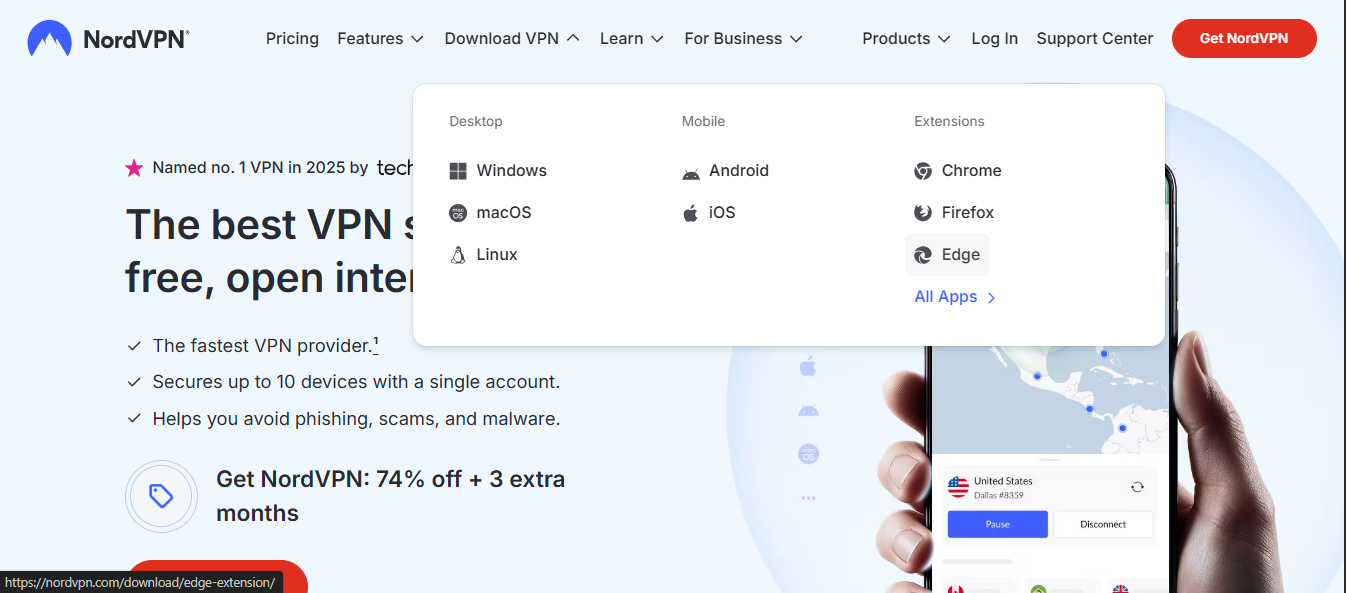
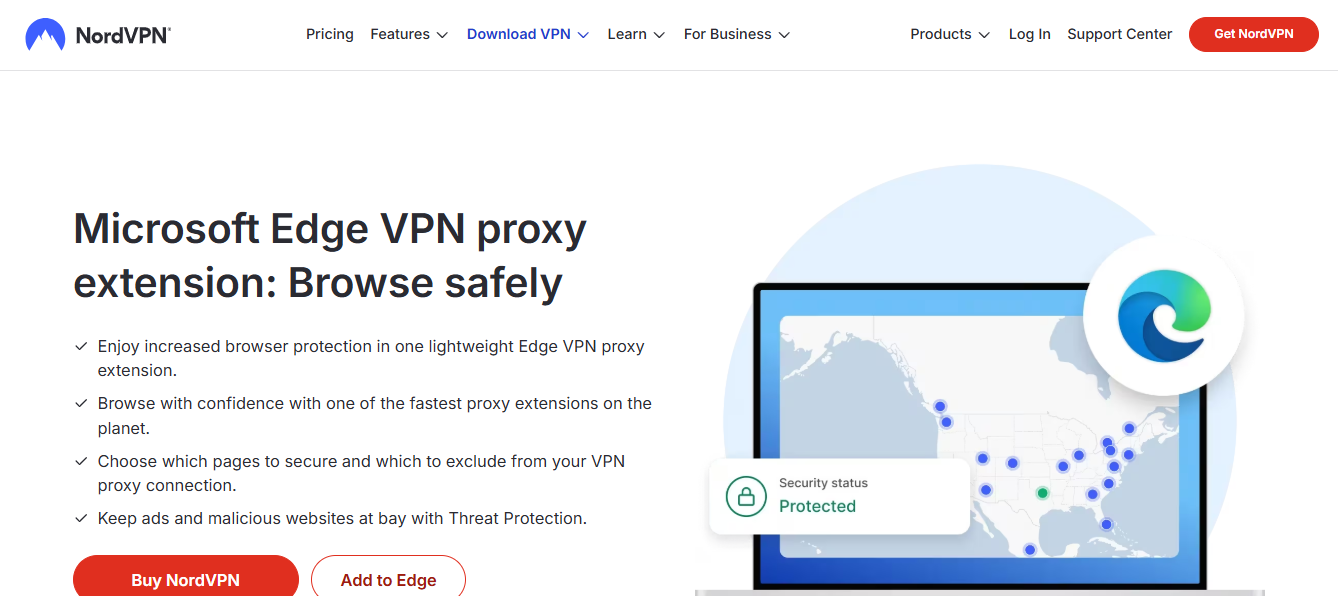
VPN-расширение Microsoft Edge, это дополнение, которое помогает изменить видимый IP-адрес браузера и направляет его трафик через VPN-сервер. Найти такие дополнения можно в каталоге Microsoft Edge Add-ons: там представлены, например, VeePN, 1VPN, Browsec, NordVPN и Windscribe. Чтобы выбрать подходящий вариант, сравните его возможности, ограничения бесплатного тарифа и правила обработки данных, а затем установите расширение из официального каталога.
Рекомендуем: Быстрый и безопасный VPN — Надёжное шифрование, без логов и приложения для всех устройств. Работает там, где сайты заблокированы. Подробнее →
Сравнение популярных VPN-расширений для Microsoft Edge
| Сервис | Расширение для Edge | Бесплатный тариф | Выбор сервера | Подходит для |
|---|---|---|---|---|
| NordVPN | Да | Нет | Широкий выбор | Скорость и безопасность |
| ExpressVPN | Да | Нет | Широкий выбор | Стриминг и приватность |
| Surfshark | Да | Нет | Широкий выбор | Несколько устройств |
| Proton VPN | Да | Да | Ограниченный на бесплатном тарифе | Конфиденциальность |
| Windscribe | Да | Да | Ограниченный на бесплатном тарифе | Гибкие настройки |
| Browsec | Да | Да | Ограниченный на бесплатном тарифе | Простое подключение |
| VPN | Obfuscation | From / month | Plan | Free plan | Refund | Alipay | UnionPay | Crypto | Website opens in China | Trustpilot | |
|---|---|---|---|---|---|---|---|---|---|---|---|
 NordVPN | Turn on manually Obfuscated Servers / NordWhisper | $3.49/mo | 27 months: $94.23 | No | 30 days | ? | ✗ | ✓ | ✓ | ✗ Blocked | 4.2/5 (51,628 reviews) |
 Windscribe | Turn on manually Stealth / WStunnel | $5.75/mo | 12 months: $69 | Yes | See site | ✗ | ✗ | ✗ | ✓ | ✗ Blocked | 4.7/5 (13,355 reviews) |
 ExpressVPN | ✓ On by default all servers | $3.00/mo | 28 months: $84 | No | 30 days | ✗ | ✗ | ✓ | ✗ | ✗ Blocked | 4.4/5 (29,706 reviews) |
 Surfshark | ✓ On by default Camouflage, with OpenVPN | See site | See site | No | 30 days | ✗ | ✗ | ✗ | ✓ | ✗ Blocked | 4.3/5 (31,823 reviews) |
 Proton VPN | Turn on manually Stealth, free plan too | $2.99/mo | 12 months: $35.88 | Yes | 30 days | ✗ | ✗ | ✗ | ✓ | ✗ Blocked | 2.1/5 (1,040 reviews) |
 ZoogVPN | Turn on manually Shadow | $2.49/mo | 27 months: $59.99 | Yes | 7 days | ✓ | ✓ | ✓ | ✓ | Official site blocked; our special link opens (4.4 s) | 4.2/5 (195 reviews) |
 Astrill VPN | Turn on manually StealthVPN / OpenWeb | $12.50/mo | 24 months: $300 | No | See site | ✗ | ✗ | ✗ | ✓ | ✗ Blocked | 1.3/5 (110 reviews) |
 Private Internet Access | Turn on manually Shadowsocks, OpenVPN only | $2.03/mo | 40 months: $81.2 | No | 30 days | ✗ | ✗ | ✗ | ✗ | ✗ Blocked | 4.2/5 (11,033 reviews) |
 CyberGhost | Turn on manually selected servers | $2.19/mo | 28 months: $61.32 | No | 45 days | ✗ | ✗ | ✗ | ✓ | ✗ Blocked | 4.0/5 (24,178 reviews) |
 PureVPN | Turn on manually switch to OpenVPN | $1.69/mo | 60 months: $101.55 | No | 31 days | ? | ? | ✗ | ✓ | ✗ Blocked | 4.4/5 (17,994 reviews) |
 AdGuard VPN | ✓ On by default TrustTunnel | $2.99/mo | 24 months: $71.76 | Yes | 30 days | ✓ | ✗ | ✓ | ✓ | Official site blocked; our special link opens (3.7 s) | 4.3/5 (290 reviews) |
 Mullvad | Turn on manually QUIC / Shadowsocks / LWO | $5.61/mo | €5/mo | No | 14 days | ✗ | ✗ | ✗ | ✓ | ✗ Blocked | 3.2/5 (192 reviews) |
 StrongVPN | Turn on manually Scramble, OpenVPN TCP | See site | See site | No | 30 days | ✓ | ✗ | ✗ | ✗ | ✗ Blocked | 4.4/5 (2,695 reviews) |
 LightXtreme 闪连 | Not listed | $7.08/mo | 12 months: $84.99 | Yes | 30 days | ✓ | ✓ | ✓ | ✓ | ✓ Yes (3.5 s) | No page |
Prices checked 2026-11-10 on each vendor's pricing page (cheapest long plan, USD). Check the vendor's checkout for the final price.
Obfuscation checked 2026-11-14 on each vendor's site and help center: "on by default" = nothing to set; "turn on manually" = switch protocol or mode in settings; "not listed" = the vendor describes no obfuscation.
Payment methods checked 2026-11-10 on each vendor's payment pages: all 14 take cards and PayPal; ✗ = not listed, ? = the vendor's own pages disagree.
China access: whether the official website opens from mainland China networks (tests the website only, not the VPN connection). Last checked 2026-11-18 01:02 Beijing time.
Trustpilot score and review count checked 2026-11-10.
Что делает VPN-расширение
После подключения расширение передаёт браузерный трафик через сервер VPN-провайдера. Это может помочь скрыть исходный IP-адрес от сайтов и подключаться к ресурсам через другую сетевую локацию. Некоторые сервисы также предлагают выбор региона или дополнительные функции, например блокировку рекламы и трекеров.
Важно понимать границы защиты: браузерное расширение, как правило, работает только с трафиком Edge. Оно не обязательно защищает другие браузеры, приложения или соединение всего устройства. Если нужна защита для всех программ, проверьте, предлагает ли сервис отдельное VPN-приложение.
VPN также не делает пользователя полностью анонимным. Сайты могут распознавать вас по аккаунту, cookies, настройкам браузера и другим данным. Не вводите конфиденциальную информацию на сомнительных ресурсах и используйте надёжные пароли.
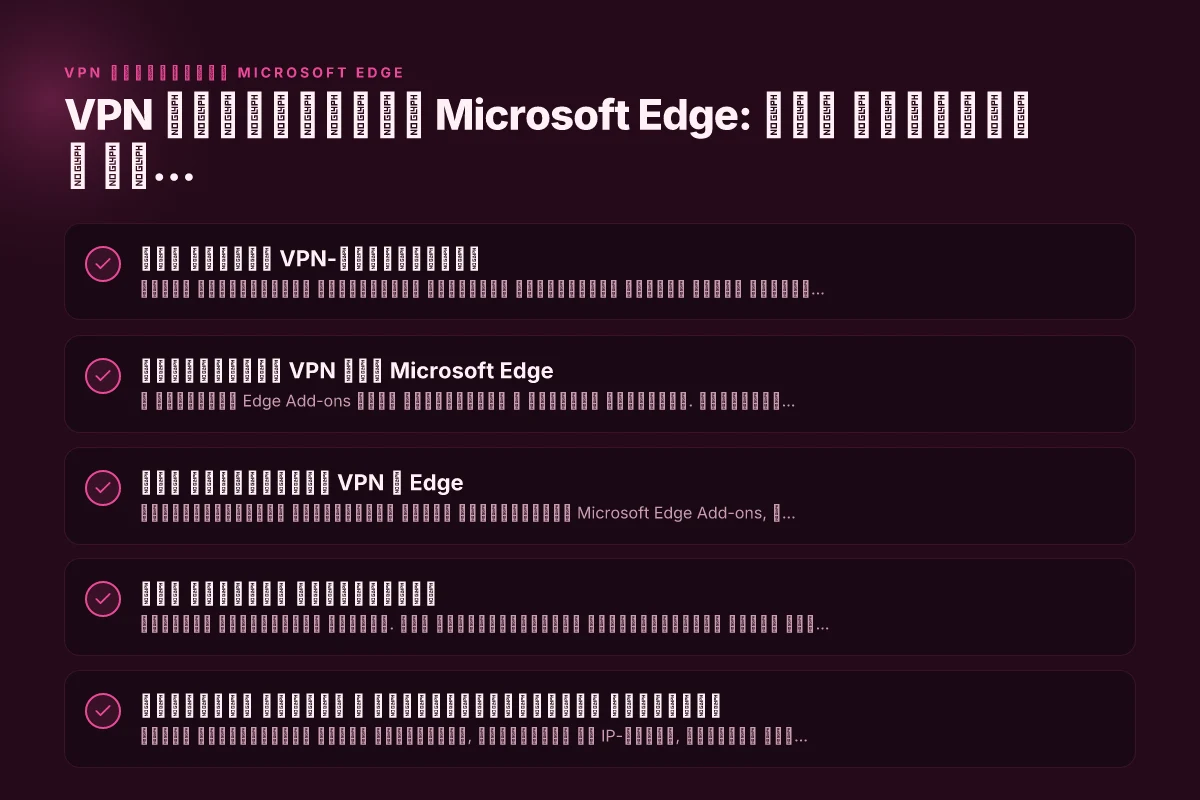
Популярные VPN для Microsoft Edge
В каталоге Edge Add-ons есть бесплатные и платные варианты. Название «бесплатный» само по себе не говорит о скорости, доступных локациях или объёме защиты: условия зависят от конкретного сервиса и могут меняться. ВПН для ноутбука: как выбрать и установить безопасное подключение
| Расширение | Что указано в описании | Что проверить перед установкой |
|---|---|---|
| VeePN | Бесплатное VPN-расширение для Edge | Какие функции доступны без оплаты и какие ограничения действуют |
| 1VPN | Перенаправляет браузерный трафик через защищённые серверы; в описании указана бесплатная версия | Условия тарифа, перечень разрешений и политику конфиденциальности |
| Browsec | Бесплатное расширение без регистрации; в описании упоминаются доступ к YouTube и защита IP | Доступность нужных функций и условия бесплатного использования |
| NordVPN | Расширение с акцентом на безопасность и скорость | Требуется ли учётная запись или подписка для нужных возможностей |
| Windscribe | Бесплатное расширение; заявлены выбор локации и инструменты для работы с рекламой, трекерами и утечками браузера | Какие функции включены в бесплатный вариант и как обрабатываются данные |
Эта таблица кратко передаёт сведения из описаний сервисов, но не является независимым тестированием их безопасности или производительности. Перед выбором откройте страницу нужного расширения в каталоге и прочитайте актуальные условия.
Как установить VPN в Edge
Устанавливайте дополнения через официальный Microsoft Edge Add-ons, а не по случайным ссылкам из рекламы или сообщений.
- Откройте каталог Microsoft Edge Add-ons.
- Введите название сервиса или запрос «VPN» в поиск.
- Перейдите на страницу расширения и проверьте имя разработчика, описание и разрешения.
- Нажмите кнопку установки и подтвердите добавление в браузер.
- Откройте меню расширений Edge, выберите установленный VPN и следуйте инструкциям сервиса.
- Подключитесь к доступному серверу и убедитесь, что расширение показывает активное соединение.
Если дополнение запрашивает разрешения, не связанные с его заявленной работой, остановитесь и разберитесь, зачем они нужны. Также проверьте, можно ли отключить расширение для отдельных сайтов, если это важно для вашей работы.
Способы подключить VPN в Edge VPN для ноутбука бесплатно: как выбрать и установить
| Способ | Что защищает | Установка | Нужна учётная запись | Когда выбрать |
|---|---|---|---|---|
| Расширение VPN-сервиса | Обычно только трафик браузера | Через магазин расширений Edge | Часто да | Для быстрого запуска в браузере |
| Приложение VPN | Весь трафик устройства | С сайта сервиса или из магазина приложений | Обычно да | Для защиты других программ |
| Встроенная функция Edge | Не заменяет полноценный VPN | В настройках браузера | Может потребоваться вход в аккаунт | Для дополнительных функций приватности |
| Бесплатное расширение | Обычно только трафик браузера | Через магазин расширений Edge | Зависит от сервиса | Для базового использования |
| Платное расширение | Обычно только трафик браузера | Через магазин расширений Edge | Обычно да | Для расширенных возможностей |
| Расширение и приложение вместе | Зависит от настроек обоих | Устанавливаются отдельно | Обычно да | Если нужны защита устройства и управление из браузера |
Как выбрать расширение
Сначала определите задачу. Для эпизодического использования может подойти бесплатный тариф, если его ограничений достаточно. Для регулярной работы важнее стабильное соединение, понятные условия подписки и прозрачная политика обработки данных.
Перед установкой обратите внимание на следующие пункты:
- Конфиденциальность. Изучите, какие данные сервис собирает, хранит ли журналы активности и с кем может делиться информацией.
- Разрешения. Сопоставьте запрашиваемый доступ с функциями расширения.
- Ограничения тарифа. Проверьте доступные локации и условия бесплатного использования.
- Управление подключением. Удобно, если можно быстро подключаться и отключаться, а также выбирать сервер.
- Поддержка и репутация. Посмотрите сведения о разработчике и актуальные отзывы в каталоге.
Не полагайтесь только на обещания вроде «полная анонимность» или «максимальная защита». Качество VPN зависит не только от интерфейса, но и от технической реализации и политики провайдера.
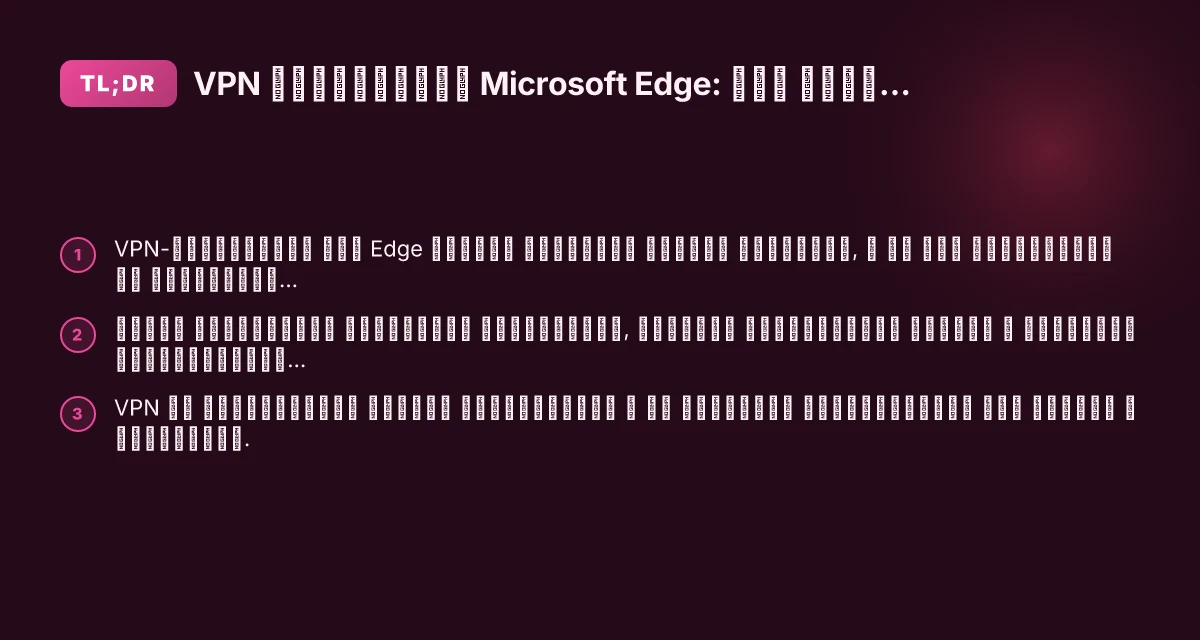
Проверка работы и распространённые проблемы
После подключения можно проверить, изменился ли IP-адрес, который видят сайты, и не отключилось ли расширение. Если соединение не устанавливается, попробуйте выбрать другой доступный сервер, перезапустить Edge или обновить расширение. При конфликте с другими VPN-дополнениями временно отключите лишние, чтобы определить источник проблемы. Скачать ВПН на ноутбук бесплатно: безопасная установка и выбор для Windows
Если страницы загружаются медленно, причина может быть в расстоянии до сервера, загруженности сети или ограничениях бесплатного тарифа. Отключайте VPN только в том случае, если это безопасно для вашей задачи, и не вводите чувствительные данные через сомнительное соединение.
Как выбрать и проверить VPN-расширение
| Критерий | Что проверить | Хороший признак | Повод насторожиться |
|---|---|---|---|
| Разработчик | Издателя в магазине Edge | Официальная страница сервиса | Неизвестный издатель |
| Разрешения | Запрашиваемый доступ | Только нужные функции | Необъяснимо широкий доступ |
| Приватность | Политику журналов и обработки данных | Понятные условия | Нет ясной политики |
| Серверы | Доступные страны и локации | Список соответствует задачам | Мало информации о сети |
| Скорость | Загрузку сайтов после подключения | Страницы открываются без заметных задержек | Частые сбои и замедления |
| Утечки | Результаты проверки IP и DNS | Показывается адрес VPN | Видны исходный IP или DNS |
| Подключение | Работу после перезапуска Edge | VPN подключается повторно | Нужно постоянно настраивать вручную |
| Поддержка | Наличие инструкций и помощи | Есть актуальная документация | Нет способов получить помощь |
Рекомендация
Для начала выберите VPN-расширение Microsoft Edge в официальном каталоге и внимательно прочитайте его описание, разрешения и политику конфиденциальности. VeePN, 1VPN, Browsec, NordVPN и Windscribe, примеры доступных вариантов, но лучший выбор зависит от ваших задач и условий тарифа. Если требуется защита не только браузера, а всего устройства, рассмотрите отдельное VPN-приложение.