プロキシ認証とは?仕組み・方式・設定時の確認ポイント

プロキシ認証の仕組みや主な方式、接続できないときの確認方法をわかりやすく解説します。
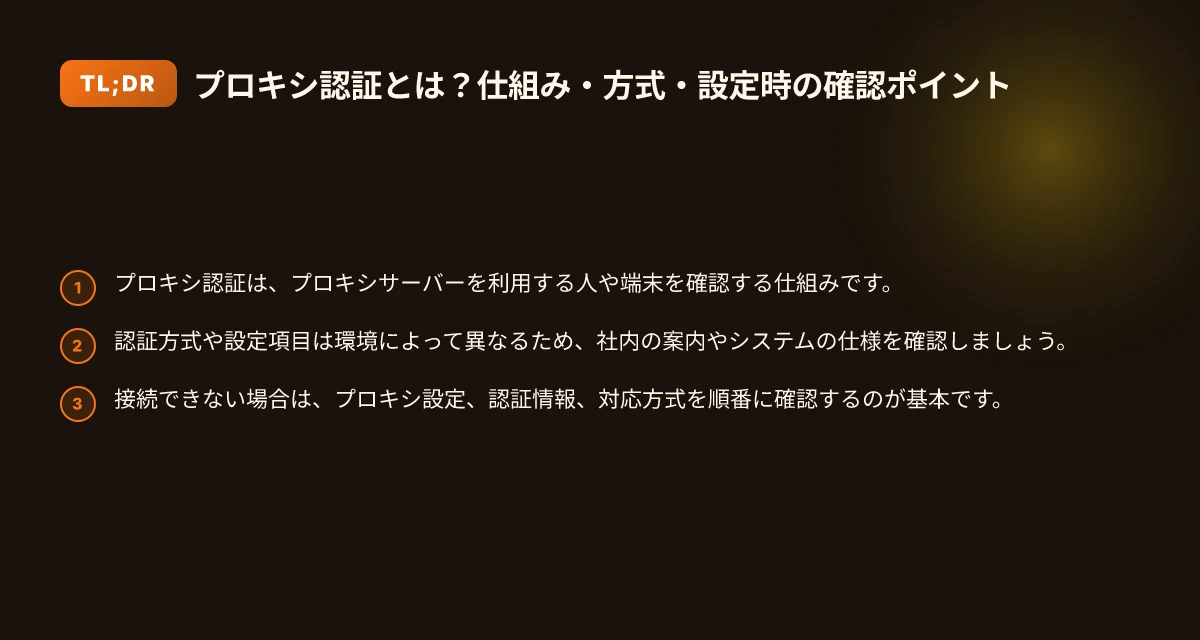
プロキシ認証とは、インターネットへの接続を中継するプロキシサーバーが、利用者や端末を確認する仕組みです。会社などでプロキシを経由して外部サイトに接続する際、ユーザー名やパスワードの入力を求められることがあります。認証の基本と方式、設定やトラブル時の確認ポイントを紹介します。

おすすめ: NordVPN — 高速で安全なVPN — 強力な暗号化、ノーログポリシー、すべてのデバイスに対応したアプリ。30日間返金保証付き。 NordVPNを入手 →
主なプロキシ認証方式の比較
| 方式 | 認証に使う情報 | 利用者の操作 | 適用時の確認点 |
|---|---|---|---|
| Basic認証 | ユーザー名・パスワード | 入力が必要 | 通信の暗号化を確認 |
| Digest認証 | ユーザー名・パスワード | 入力が必要 | サーバー側の対応を確認 |
| NTLM認証 | Windowsの認証情報 | 環境により自動 | Windows環境との互換性 |
| Kerberos認証 | チケット・ドメイン認証情報 | 条件がそろえば自動 | ドメインや認証基盤の設定 |
| クライアント証明書認証 | クライアント証明書 | 証明書の導入が必要 | 配布・有効期限・対応状況 |
| IPアドレスによる許可 | 接続元IPアドレス | 通常は入力不要 | 固定IPや許可リストの設定 |
2026年11月時点の情報です。最新情報は公式サイトをご確認ください。
プロキシ認証の仕組み
プロキシサーバーは、利用者の代わりにインターネット上のサーバーへ接続する中継役です。組織では、通信の管理やセキュリティ対策の一環として導入されることがあります。
認証が有効な環境では、プロキシサーバーが接続要求を受け取ったあと、利用者に認証情報を求めます。情報が確認されると、プロキシを通じて外部サイトへ接続できます。認証に失敗したり、認証に対応していないアプリを使ったりすると、通信できない場合があります。
主な認証方式
プロキシ認証では、BasicやDigest、NTLMなどの方式が使われます。どの方式を利用できるかは、プロキシサーバーや接続するアプリによって異なります。
| 方式 | 概要 | 確認するポイント |
|---|---|---|
| Basic認証 | ユーザー名とパスワードを使う方式 | アプリと環境が方式に対応しているか |
| Digest認証 | 認証情報を扱う手順に特徴がある方式 | プロキシ側とアプリ側の設定が合っているか |
| NTLM認証 | Windows環境などで利用される方式 | 利用する端末やソフトウェアが対応しているか |
名称だけで方式を判断せず、社内のネットワーク担当者や製品マニュアルの案内を確認してください。認証方式の選択肢が表示される場合は、プロキシの設定と一致させる必要があります。 OpenVPN 使い方ガイド|設定ファイルの準備から接続・切断まで
設定時に確認する項目
設定画面やアプリの案内に従い、必要な情報を入力します。よく確認する項目は次のとおりです。
- プロキシサーバーのアドレスとポート番号
- 認証を使用するかどうか
- 指定された認証方式
- ユーザー名とパスワード
- プロキシを経由しない接続先の指定があるか
Windowsでは、設定の「ネットワークとインターネット」から「プロキシ」を開き、プロキシ設定を確認できます。ただし、端末の設定だけでなく、利用するアプリ独自のプロキシ設定が必要な場合もあります。入力欄や設定方法はソフトウェアごとに異なるため、製品の手順に従いましょう。
認証できないときの確認項目と対処法
| 確認項目 | よくある原因 | 対処法 | 管理者への確認 |
|---|---|---|---|
| プロキシのアドレス・ポート | 入力間違い | 指定値を再入力 | 正しい接続先 |
| ユーザー名・パスワード | 入力誤り・期限切れ | 再入力・更新 | アカウントの状態 |
| 認証方式 | アプリとの非対応 | 対応方式を確認 | 指定方式 |
| アプリごとの設定 | OS設定が引き継がれない | アプリ内にも設定 | 必要な設定箇所 |
| 接続元のネットワーク | VPN未接続・許可外の回線 | 指定ネットワークに接続 | 許可される接続元 |
| 証明書 | 未導入・期限切れ | 証明書を導入・更新 | 必要な証明書 |
| プロキシの利用条件 | アクセス制限・障害 | 時間をおいて再試行 | 制限や障害の有無 |
2026年11月時点の情報です。最新情報は公式サイトをご確認ください。 VPN 接続を追加または変更する Windows 10 の手順と設定方法
認証できないときの対処法
接続時に認証画面が繰り返し表示されたり、外部サイトへアクセスできなかったりする場合は、次の順に確認します。
- ユーザー名やパスワードに誤りがないか確認する
- サーバーアドレスとポート番号が正しいか確認する
- 指定された認証方式がアプリで選択されているか確認する
- OSとアプリの両方に必要な設定があるか確認する
- 問題が続く場合、表示されたエラーや発生手順を記録して管理者に相談する
認証情報を設定ファイルやスクリプトに記載する場合は、第三者に見られないよう取り扱いに注意してください。組織のルールに反する方法で認証を回避したり、情報を共有したりするのは避けましょう。
複数のアプリで設定が必要な場合
アプリごとに認証プロキシの設定を行うと、設定の重複や変更時の修正漏れが起きることがあります。複数の開発ツールなどを利用する環境では、ローカルプロキシを介して設定を一元管理する方法もあります。
ただし、導入にはネットワーク構成や運用ルールの確認が必要です。利用者の判断で追加するのではなく、管理者と相談し、組織の方針に沿った方法を選んでください。 IPsecのポート番号は?UDP 500・4500とESPの違いを解説
まとめ:まず管理者の指定を確認
プロキシ認証は、プロキシを利用するために利用者や端末を確認する仕組みです。接続時は、サーバー情報、認証情報、方式のすべてが環境と一致している必要があります。まず社内の案内やアプリのマニュアルを確認し、解決しない場合はエラー内容と設定状況を添えて管理者に相談するのがおすすめです。